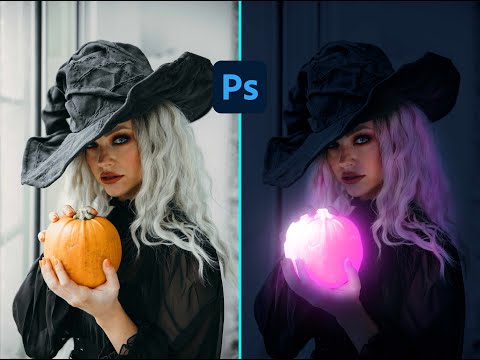
Photoshop 照片 效果
了解如何使用AdobePhotoshop,利用靈活的網格格點、控制點和可調整的彎曲設定,來對影像進行塑形與微調,以獲得精確的結果。,使用業界標準的相片編輯工具,獲得您想要的圖片。從明顯調整顏色到移除輕微瑕疵,Photoshop都能讓您實現自我想法。,在本課中學習使用Photo...
如何用 Photoshop 將照片變成令人驚嘆的繪畫作品:各種風格的完整指南
如何在Photoshop中讓照片看起來像是繪畫作品。探索創作精美插畫的技巧、訣竅和訣竅。
** 本站引用參考文章部分資訊,基於少量部分引用原則,為了避免造成過多外部連結,保留參考來源資訊而不直接連結,也請見諒 **
![[AI學堂] 提升修圖效率✨ AI照片畫質修復???? 一鍵將模糊照片變清晰+修復舊照片???? HitPaw FotorPea 一分鐘上手????](https://i.ytimg.com/vi/2IKRZpPi4fo/hqdefault.jpg)